MCP Server实现移动设备自动化与数据抓取实战
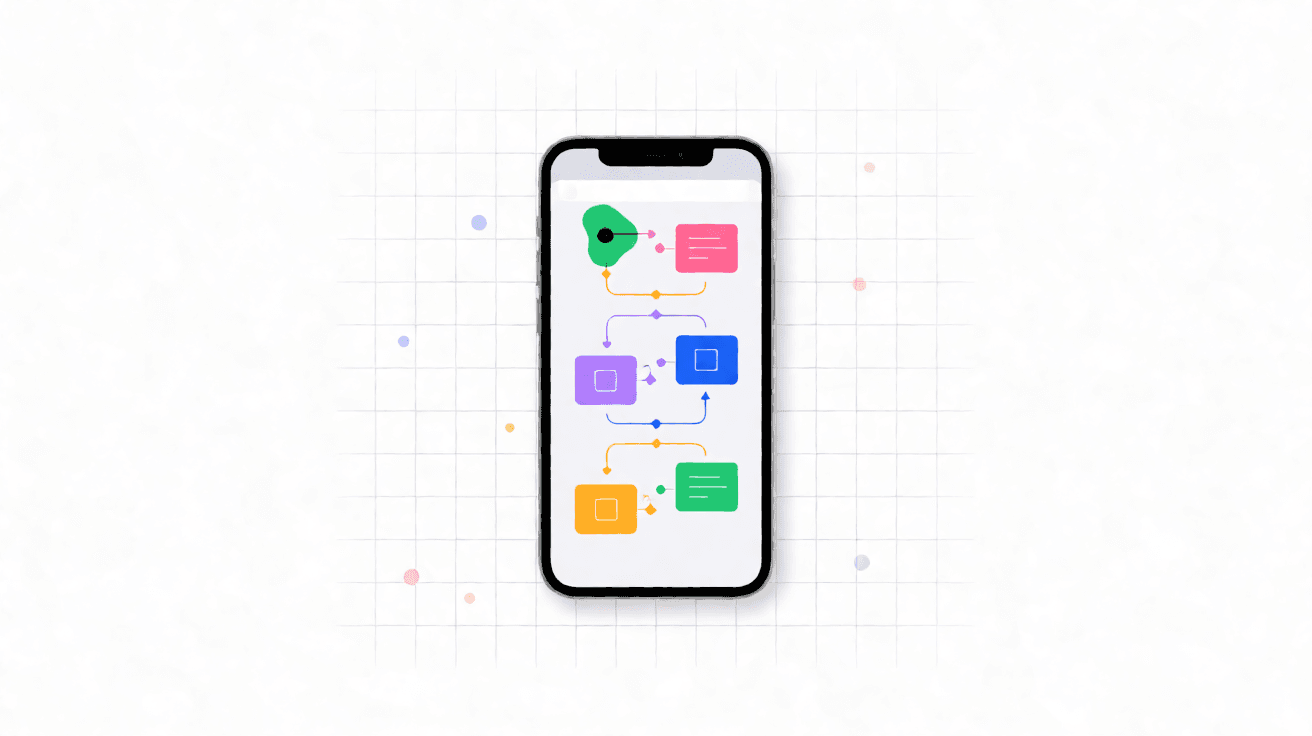
用 MCP Server 打通移动端自动化
Model Context Protocol (MCP) 让 AI 助手能直接操作设备。通过 MCP Server,我成功在 iPhone、Android 真机及模拟器上执行滑动、点击和数据提取。核心思路是把设备控制封装为标准工具,让大模型调用。
MCP Server 架构选择
我通常用 Python 或 Node.js 编写 MCP Server。Python 生态对移动端支持更完善,Selenium 和 Appium 的接口更成熟。如果你已有 React 前端,也可以选 Node.js 版本,但我在实际测试中发现 Python 的异常处理机制更适合长时间运行的自动化任务。

关键依赖包括 mcp SDK、appium-python-client(Android/iOS 通用)和 ios-webdriveragent(iOS 专用)。安装时建议锁定版本,避免 API 变动导致工具链断裂。
连接 iOS 设备
连接真机需要确保 Trust 弹窗已确认,且 Xcode Command Line Tools 已安装。我用以下代码初始化 session:
from mcp.server import McpServer
from appium.options import w3c_capabilities

def create_ios_session(device_udid: str):
    capabilities = {
        "platformName": "iOS",
        "udid": device_udid,
        "deviceName": "iPhone",
        "automationName": "XCUITest"
    }
    return WebDriver("http://localhost:4723/wd/hub", capabilities)
启动前务必检查端口 4723 是否被占用,否则 Appium Server 会静默失败。我遇到过一次因旧进程未杀干净导致的连接超时,排查了很久才发现是 lsof -i :4723 能一眼看穿的问题。
Android 自动化策略
Android 端更灵活,支持模拟器、真机和云测平台。我用 uiautomator2 配合 MCP 工具更容易处理复杂 UI 结构:
import uiautomator2 as u2

def connect_android(host: str, port: int = 9008):
    d = u2.connect(f"http://{host}:{port}")
    return d
对于数据抓取,我倾向结合 XPath 和 resource-id。Android 的 UI 层次比 iOS 透明,直接用 d.xpath('//android.widget.TextView[@text="目标文本"]').get_text() 就能提取内容,无需逐层遍历 DOM。
构建可复用工具
MCP Server 的价值在于把设备操作抽象成 JSON Schema 描述的工具。我定义了一个 tap_element 工具,接收选择器和超时时间:
{
  "name": "tap_element",
  "description": "点击指定元素",
  "inputSchema": {
    "type": "object",
    "properties": {
      "selector": {"type": "string"},
      "timeout": {"type": "integer", "default": 10}
    }
  }
}
这样大模型在生成操作序列时,不需要知道底层是 iOS 还是 Android,统一通过 MCP 协议调度。
常见问题避坑
等待策略是最大的痛点。我一般设置 implicit_wait 为 5 秒,但对动态加载的内容仍需要显式等待。另外,iOS 模拟器和真机在键盘弹出时的布局变化不同,写通用脚本时要分别处理 keyboard 事件。
数据安全也要注意,抓取敏感信息后应立即脱敏或本地加密存储,避免日志泄露。
下一步
深入理解 MCP 的传输协议后,可以尝试并行控制多台设备,或结合视觉识别提升复杂场景下的自动化稳定性。
本文首发于 MCP Server实现移动设备自动化与数据抓取实战 — https://lyxq.com.cn/zh/blog/mcp-server-mobile-automation-scraping
转载或引用请注明出处,商业使用请联系作者获得授权。